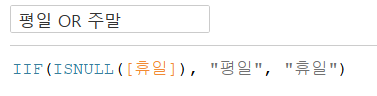
1. 평일, 주말 구분
- [휴일]이 NULL값이면 평일, 그렇지 않으면 주말
2. 12개월 달력을 4x3 형태로 나오게 만들기
- 각 월마다 1, 2, 3의 열 번호를 지정해 3개의 열로 나오게 만들기
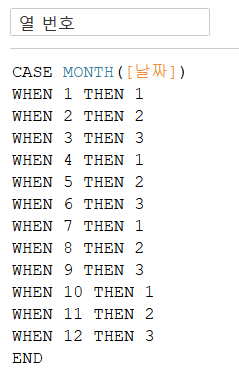
→ 여기서 만든 [열번호]는 측정값이 아닌 차원!
3. 달력 만들기
3-1. 틀 생성
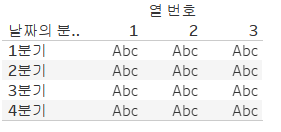
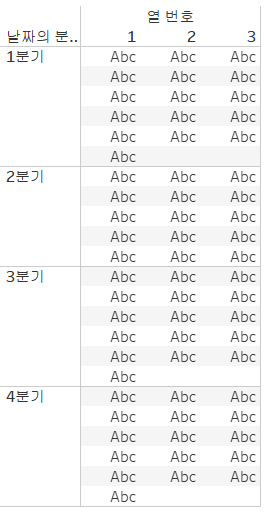
- [날짜]를 '불연속형 분기'로 행선반에 드래그 → 1~4분기로 나뉘어짐.
3-2. 요일별 1주차 ~ N주차 나타내기
- 주 번호에 대한 계산식 생성 (주 번호는 0~5 만들어짐)
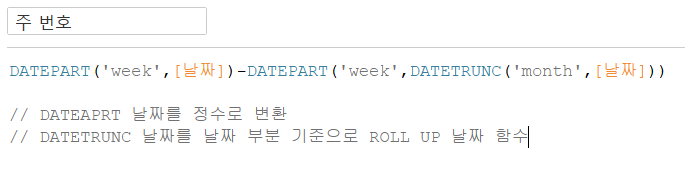
→ [주 번호] 역시
측정값이 아닌 차원!
- 생성된 [주 번호]를 행선반에 드래그 후 머리글 표시 해제
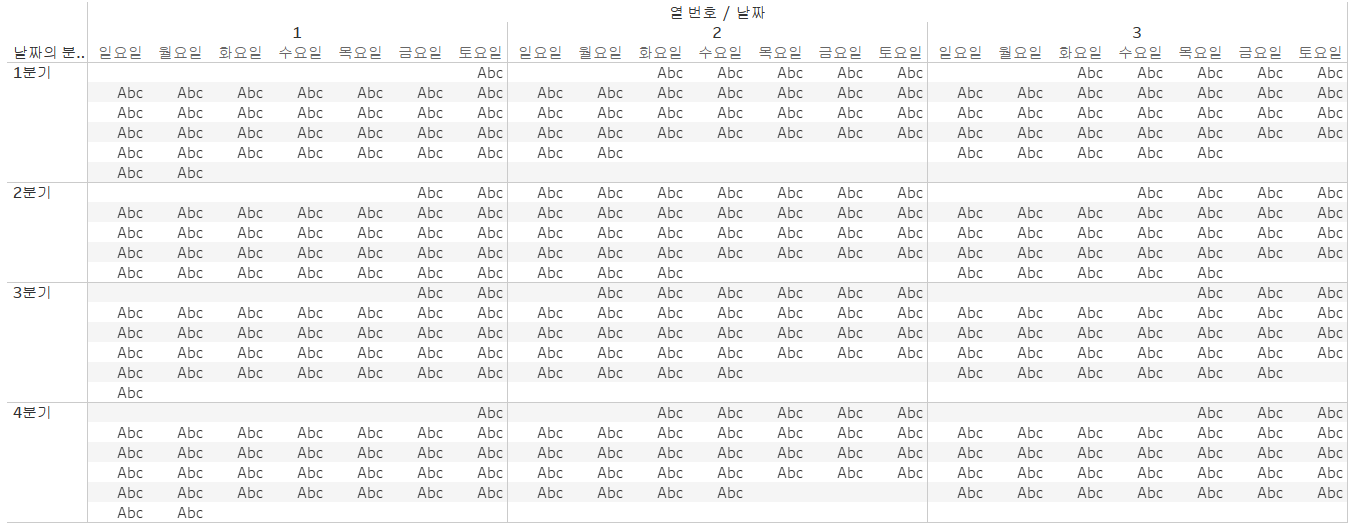
- [날짜]를 '불연속형 요일'로 열선반에 드래그 → 요일별로 나눠어짐.
4. 달력 디테일 설정
4-1. 차트의 마크 변경
- 자동에서 간트차트로 변경
4-2. 색상 및 레이블 설정
- 평일, 주말 색상 구분
- [날짜]를 '불연속형 일'로 레이블에 드래그
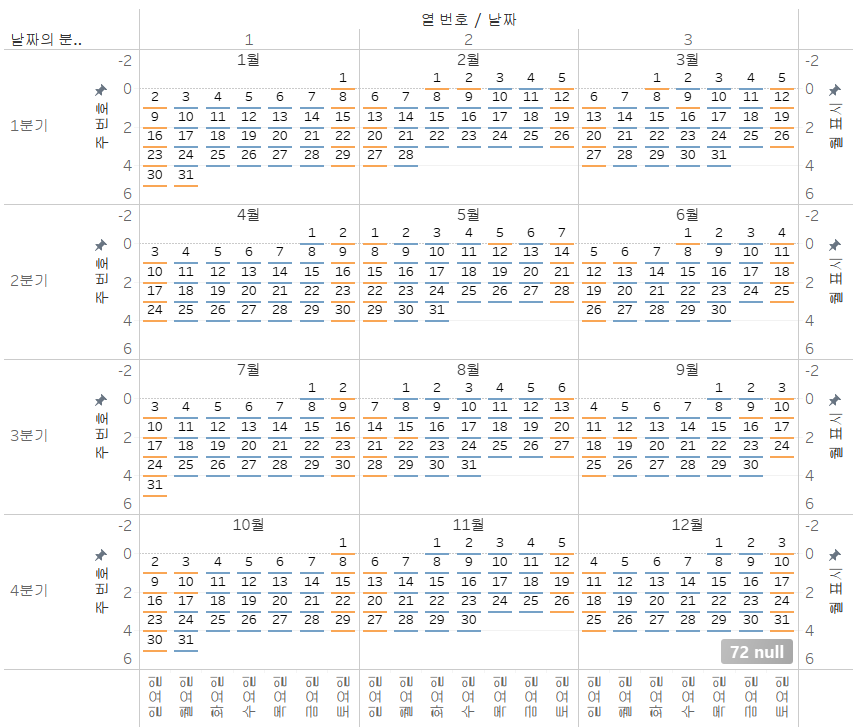
4-3. 행 위치 표시하기 ( [주번호] 이용 )
- [주번호]를 연속형으로 변경하고 머리글 표시
- [주번호] 축 편집을 통해 -2,0,2,4,6 으로 눈금 표시

4-4. 몇월달인지 표시하기
- 요일의 가운데인 수요일 / 주번호의 눈금 -1.5 정도에 월 표시하기 (계산된 필드 생성)

- 생성된 [월 표시]의 집계방식을 '평균'으로 변경 후 행선반에 드래그
- [월 표시]는 이중축으로 만들고 축 동기화 시키기
- 생성된 이중축의 마크를 간트에서 텍스트로 변경 후 레이블 및 색상 마크 빼기 → 월을 표시할 수 있는 자리만 남음.
- 이중축의 레이블 마크에 [날짜] '불연속형 월' 드래그
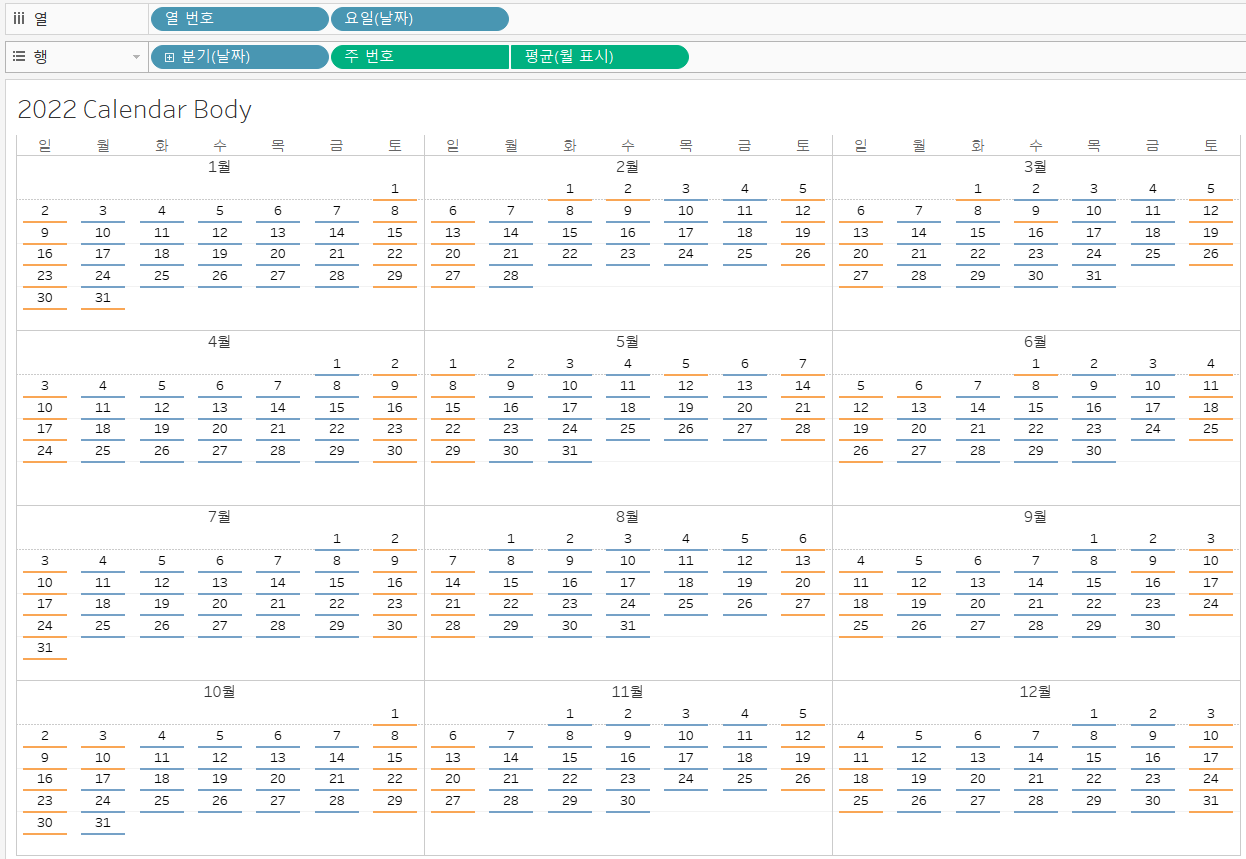
4-5. 달력 상단에 요일 표시 (축 하단에 있는 요일 상단으로 옮기기)
- 분석 탭-테이블 레이아웃-고급 에서 열의 체크 해제

4-6. 달력 보기좋게 만들기
- 열번호, 주번호, 분기 머리글 해제
- 달력 오른쪽 하단의 null값 표시기 숨기기
- 요일 첫글자만 표시
5. 대시보드 만들기
- 2022년은 임인년이므로 호랑이 이미지 추가
- 작년 대비 휴일수 텍스트 추가

💡 대시보드 링크
TWBX Day7 - 2022 CALENDAR
TWBX Day7 - 2022 CALENDAR
public.tableau.com
※ 영상 출처: https://www.youtube.com/watch?v=mm1mktaYBxI
'데이터 시각화 > 태블로 TWBX' 카테고리의 다른 글
| 9일차 | 태블로 매출 데이터를 활용한 랭킹 대시보드 (0) | 2022.01.14 |
|---|---|
| 8일차 | 잉글리시 프리미어리그 순위 대시보드 만들기 (0) | 2022.01.13 |
| 6일차 | 전 세계 코로나19 확진자 데이터 (0) | 2022.01.10 |
| 4일차 | 파이차트 - 나이키 Global 연간 수익 (2016~2020) (0) | 2022.01.10 |
| 4일차 | 누적막대차트&트리맵 - 토트넘 핫스퍼 손흥민 선수 경기 (0) | 2022.01.10 |


